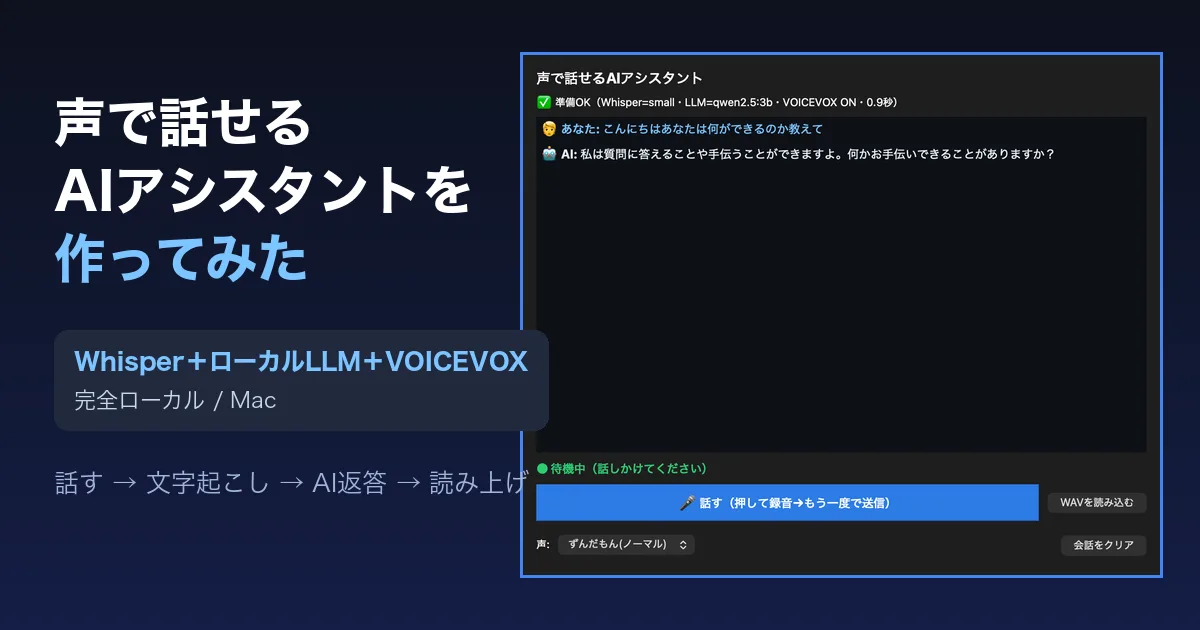
これまでWhisperで音声文字起こし(p917)やローカルLLM(p911)を作ってきました。今回はその集大成として、「マイクで話す→AIが考える→声で返してくれる」音声アシスタントを、全部Macの中だけ(完全ローカル)で作ります。クラウドのAIには一切送りません。
・音声認識(Whisper)+ローカルLLM+音声合成(VOICEVOX)を1つのアプリに統合する方法
・ローカルLLMは Ollama+Qwen2.5、音声合成は無料の VOICEVOX を使用
・使うモデル・バージョン・設定値・コードを再現できるよう解説
・つまずき(マイク権限・聞き取り精度・返答の長さ・VOICEVOX導入)と対処。完全ローカルなので無料・オフライン・プライバシー安心
作るもの:声で話せるローカルAIアシスタント
完成したのがこの「声で話せるAIアシスタント」。マイクに話しかけると、AIが考えて声で返事してくれます。下は「あなたは何ができるの?」と聞いたときの画面です。
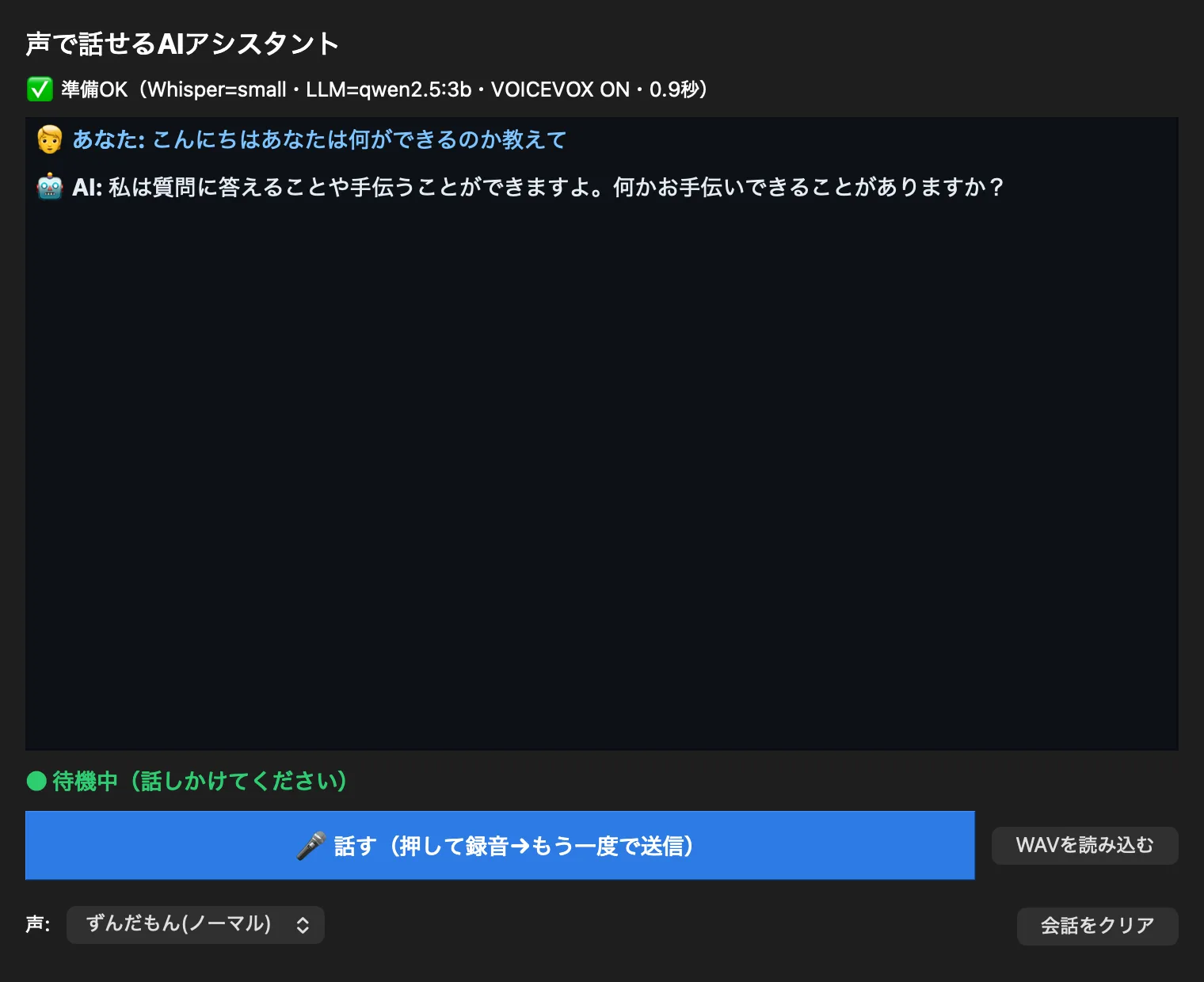
ポイントは3つのAIをつなげていること。しかも全部手元で動くので――
- プライバシー安心:声も文章もPCの外に出ない
- 無料・無制限:APIの利用料がかからない
- オフラインOK:ネットに繋がっていなくても動く(機内モードでも)
全体構成:話す→文字→AI→声、の流れ
やっていることはシンプルで、4つの部品を順番につなぐだけです。
用意するもの(モデル・ツール)
使う部品は次のとおり。p917のWhisperとp911のローカルLLMを再利用しています。
| 役割 | 使うもの |
|---|---|
| 音声→文字(音声認識) | OpenAI Whisper(モデル=small・日本語) |
| 頭脳(返答生成) | Ollama + Qwen2.5 3B(日本語が自然で軽量) |
| 文字→音声(音声合成) | VOICEVOX ENGINE 0.25.2(無料・ローカル・自然な日本語) |
| 画面(GUI)・録音 | PySide6 / sounddevice |
# ライブラリ
pip install openai-whisper sounddevice soundfile requests PySide6
# ローカルLLM(Ollama)と日本語が得意なモデル
brew install ollama   # 未導入なら
ollama pull qwen2.5:3b
# VOICEVOX ENGINE(音声合成)… 公式GitHubからmac版をダウンロードして起動
#   VOICEVOX/voicevox_engine のリリースから macos-arm64 を取得・展開し
./run --host 127.0.0.1 --port 50021   # これで音声合成サーバが立つ
※ VOICEVOXのエンジンは約1.8GBと大きめ(音声モデルや辞書を同梱するため)。起動すると 127.0.0.1:50021 でHTTP APIが使えるようになります。
実装①:音声→文字(Whisper)
まず“耳”の部分。p917で使ったWhisperで、録音した音声(WAV)を文字にします。たった数行です。
import whisper
model = whisper.load_model("small")   # 日本語は small が精度と速度のバランス良し

def transcribe(wav_path):
    r = model.transcribe(wav_path, language="ja", fp16=False)
    return r["text"].strip()
録音は sounddevice でマイクから取り込みます。ただし今回の実演では、再現性のために“短い録音WAV”を入力に使います(誰がやっても同じ結果になり、マイクに向かって話す必要もないため)。実際に使うときは、アプリの「🎤話す」ボタンでマイク録音します。
音声認識(音声→文字)を担うのは Whisper で、ローカルLLM(このあと出てくる Qwen2.5 や、別記事の Ministral 3)ではありません。LLMは“聞き取ったあとのテキスト”を理解して返答する担当で、そもそも音声を直接は扱いません。役割がきっぱり分かれているので、「音声認識にどのLLMが有利か」という比較は当てはまりません。
・聞き取りの精度を上げたい → Whisperのモデルを大きくする(base → small → medium…)
・返答の自然さ・賢さを上げたい → LLMを変える(速く自然な会話なら Qwen2.5、道具を使う複雑な操作なら Ministral 3 など)
実装②:ローカルLLMで返答(Ollama+Qwen2.5)
次に“頭脳”。文字起こしした文章をOllamaのローカルLLMに投げて、返答を作ります。声で読み上げるので、返答は短くなるようにシステムプロンプトと num_predict(最大長)で抑えるのがコツです。
import requests
SYSTEM = "音声で会話する日本語アシスタント。返答は必ず1〜2文・60文字以内。やさしい話し言葉で。"

def ask(history):   # history: [{role, content}, ...](会話の文脈を保持)
    r = requests.post("http://127.0.0.1:11434/api/chat", json={
        "model": "qwen2.5:3b", "messages": history, "stream": False,
        "options": {"temperature": 0.5, "num_predict": 120}})
    return r.json()["message"]["content"].strip()
最初は別の3Bモデルで試したら、返答が長すぎたり「today」など英語が混じって不自然でした。Qwen2.5 3Bに変えたら、短く自然な日本語で返してくれるように。音声で聞くと差がはっきり出ます。
実装③:文字→音声(VOICEVOX)
最後に“口”。AIの返答テキストをVOICEVOXで読み上げWAVにします。VOICEVOXは2段階(①読み方の情報を作る→②音声を合成)で、HTTP経由で呼びます。
import requests
VV = "http://127.0.0.1:50021"

def synthesize(text, out_path, speaker=3):   # speaker=3: ずんだもん(ノーマル)
    q = requests.post(f"{VV}/audio_query", params={"text": text, "speaker": speaker})
    wav = requests.post(f"{VV}/synthesis", params={"speaker": speaker}, json=q.json())
    open(out_path, "wb").write(wav.content)   # → これを再生すれば声が出る
話者(声)はVOICEVOXにたくさん用意されていて、ずんだもん・四国めたんなどから選べます。アプリでは声を切り替えられるようにしました。
動かす:話す→返ってくる
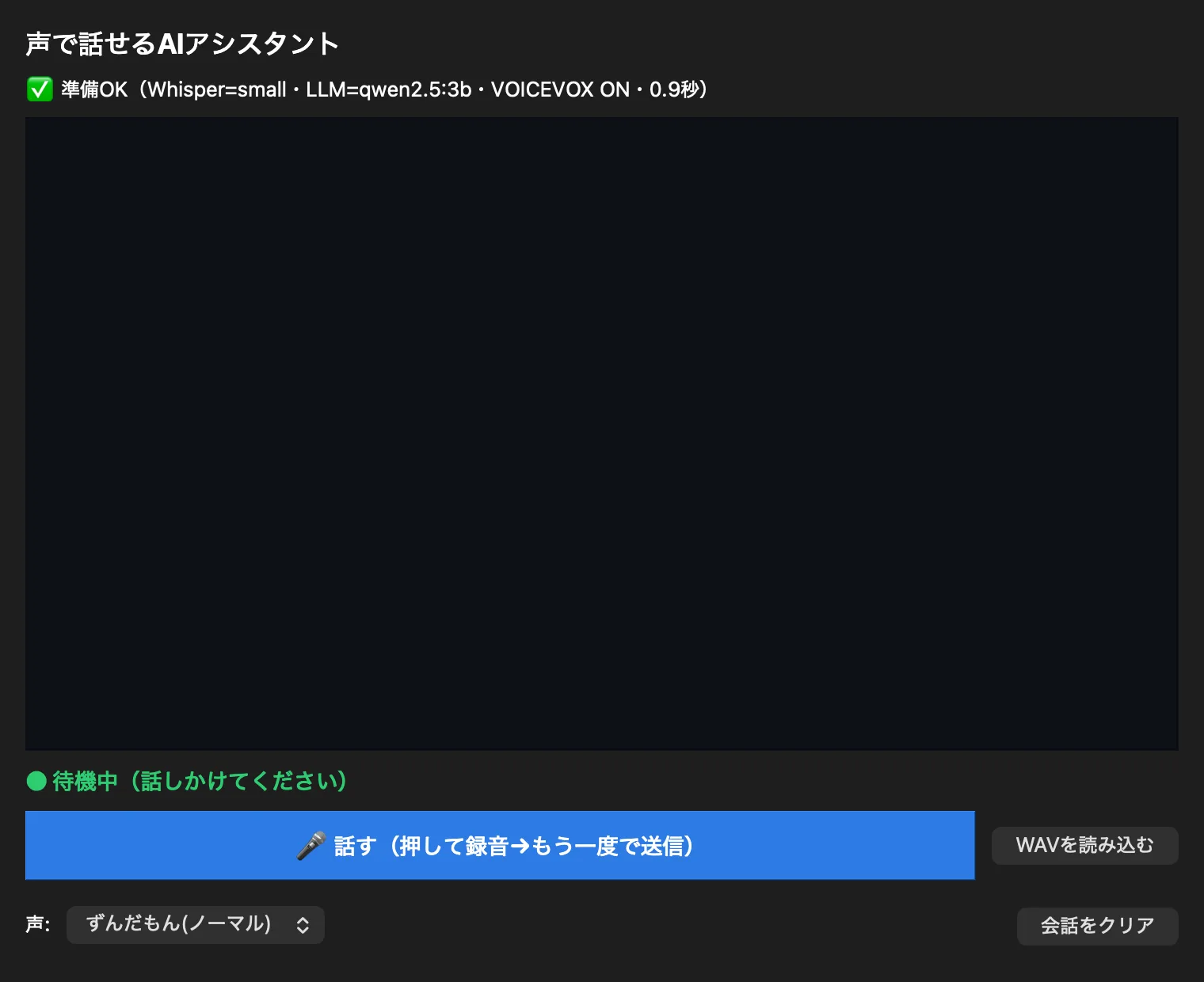
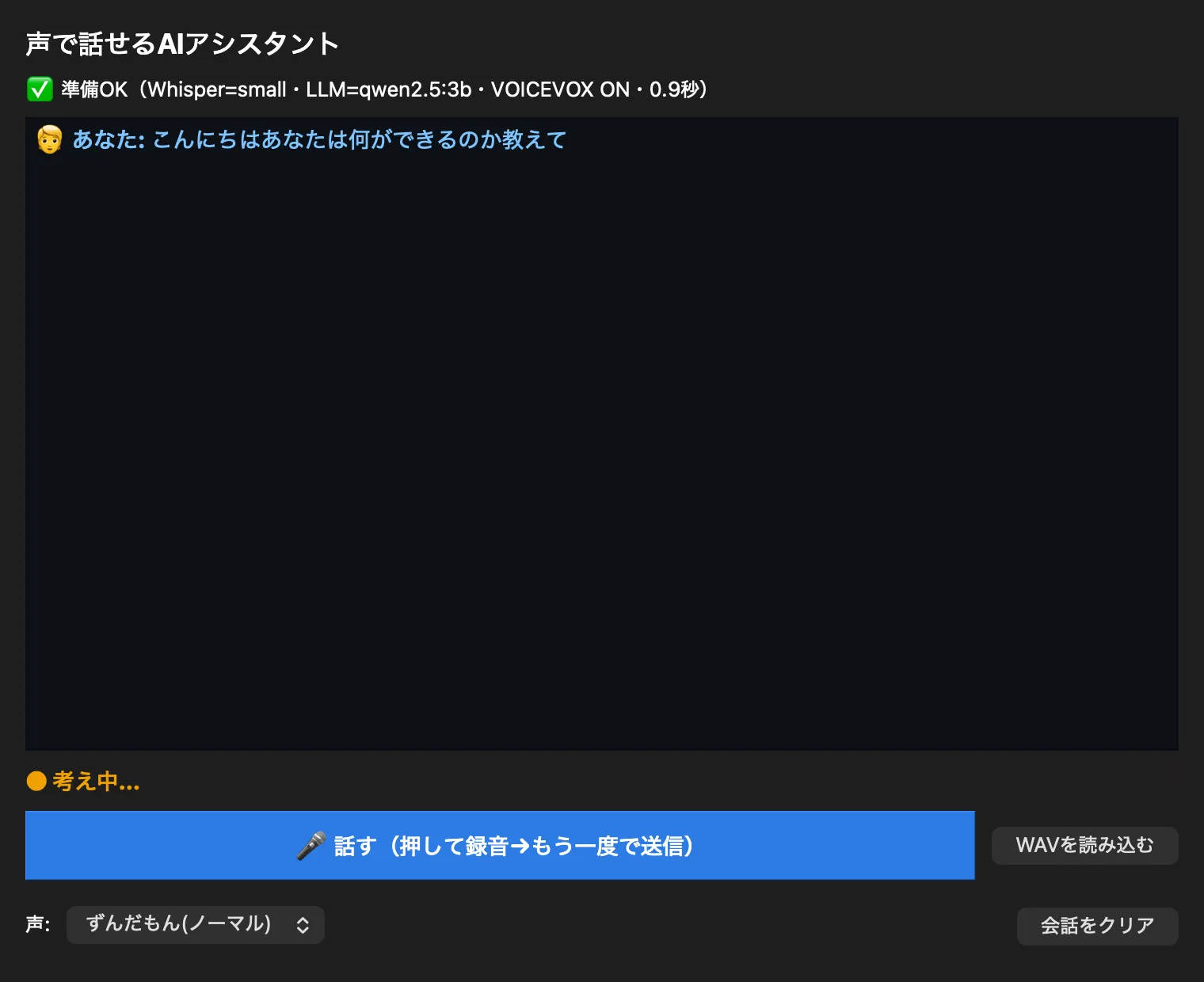
この3つをPySide6のGUIにまとめ、録音→文字起こし→返答→読み上げを一気に流します。処理には少し時間がかかるので、p935と同じく状態インジケータ(待機=緑/処理中=オレンジ)を付けました。
まず起動画面。Whisper・LLM・VOICEVOXが揃うと「準備OK」になります。
話しかける(今回は録音WAVを入力)と、まず文字起こしが表示され、インジケータがオレンジの「考え中…」に。
数秒でAIが返答し、それをVOICEVOXが声で読み上げます。インジケータは「話しています🔊」→「待機中(緑)」に戻ります。
つまずきポイントと対処
- マイク権限(macOS):マイク録音には「システム設定 > プライバシーとセキュリティ > マイク」でアプリの許可が必要(p935のアクセシビリティ同様、最初の関門)。※今回の実演は録音WAV入力なので権限不要。
- 聞き取りの精度:Whisperのbaseだと「エーアイ」を「偉愛」と誤認識し、AIが的外れな返答に。→ smallに上げたら正しく聞き取れました。日本語は small 以上が安心です。
- 返答が長い・英語が混じる:声で聞くと長い返答はつらい。→ num_predict で長さを制限+「1〜2文で」システムプロンプト+日本語が得意なQwen2.5に変更で解決。
- VOICEVOXの導入:エンジンが約1.8GBと大きい。DL後、macOSのGatekeeperで実行がブロックされることがある(
xattr -dr com.apple.quarantineで解除)。起動後127.0.0.1:50021が応答すればOK。 - 応答速度:話し終わってから声が返るまで数秒(Whisper+LLM+音声合成の合計)。モデルは初回だけ読み込みが遅いので、起動時にウォームアップしておくと体感が良くなります。
まとめ:全部ローカルで完結する良さ
音声認識・ローカルLLM・音声合成を数珠つなぎにするだけで、声で会話できるAIアシスタントが完全ローカルで作れました。クラウドの音声アシスタントほど賢くはなくても、無料・オフライン・プライバシー安心で、ちょっとした会話や質問には十分実用的です。
- Whisper(small)で音声→文字、Ollama+Qwen2.5で短い返答、VOICEVOXで自然な読み上げ
- 声も文章もPCの外に出ないので、プライバシーが気になる用途にも安心
- Whisper(p917)・ローカルLLM(p911)で作った部品が、こうして1つの“話せるAI”に集約できた
「自分のパソコンの中だけで動く音声アシスタント」は、作ってみると想像以上に楽しいです。声の種類を変えたり、返答のキャラを変えたりと、カスタマイズの余地もたくさんあります。
実測した環境
Mac 完結。Apple M4 / メモリ32GB / Whisper・Ollama(Qwen2.5)・VOICEVOX・PySide6。計測日は 2026-07-02 です。
この記事の内容は、すべてこの環境で実際に手を動かして確かめたものです。⚠機材や版が変われば結果も変わります。
⚠この回はmacOSと各ソフトの版を記録していませんので、書けるところまでにとどめています。
それでは、今回はここまで。最後までありがとうございました😊