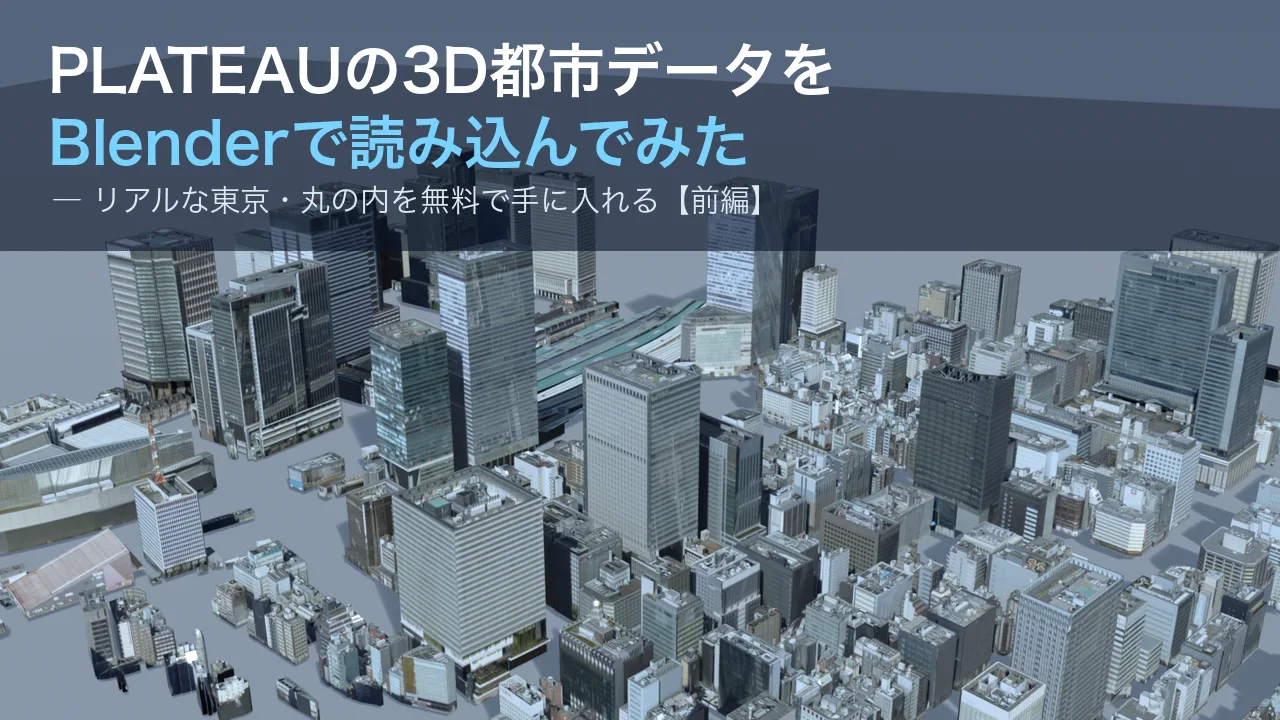
「ゲームやCGで実在する日本の街を使いたい」——そう思ったとき、強い味方になるのが PLATEAU(プラトー) です。国土交通省が、日本中の都市の3Dモデルを無料で公開しています。今回はその第一歩として、東京駅・丸の内エリアのデータをダウンロードしてBlenderに読み込むところまでをやってみました。
これは全3回シリーズの【前編】です。最終的にはこの街をUnityに持ち込んで「実在の東京を歩き回れるゲーム」にするのが目標。前編はその素材集めにあたります。
【前編】(今回) PLATEAUのデータを入手してBlenderで読み込む
【中編】 ポリゴンを削減してUnity向けに書き出す
【後編】 Unityで配置して、街を歩けるゲームにする
PLATEAUとは?(国土交通省の無料3D都市モデル)
PLATEAU(Project PLATEAU)は、国土交通省が主導する「3D都市モデル」の整備・オープンデータ化プロジェクトです(G空間情報センター 東京都23区データ)。航空測量などをもとに、ビル・橋・道路といった都市の構造物を3次元で再現したもので、データの説明にはこうあります。
「商用利用も含め、どなたでも無償で自由にご利用いただけます」
— G空間情報センター(Project PLATEAU 東京都23区)
- 無料・商用OK:ゲームや映像にも使える(出典の明記は必要)
- 実在の街:東京・大阪をはじめ日本各地の都市が対象
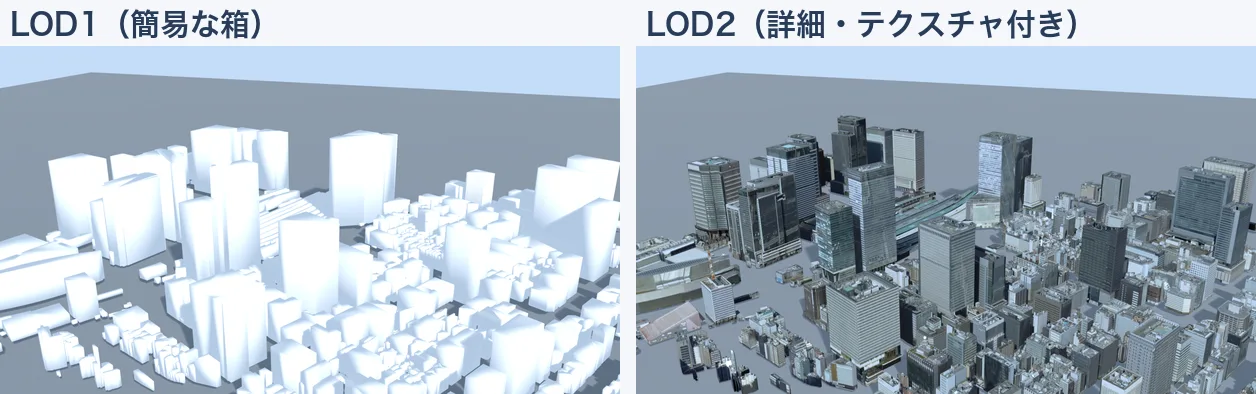
- LODという段階:簡易な箱(LOD1)から、屋根の形やテクスチャ付き(LOD2)まで詳しさを選べる
今回の検証環境
すべて Mac 1台(MacBook Pro M4)で作業しました。特別なアドオンは使わず、Blender標準のFBXインポートだけで読み込めたのがポイントです。
| 項目 | 内容 |
|---|---|
| マシン | MacBook Pro(Apple Silicon M4) |
| Blender | 5.1.1 |
| データ提供元 | G空間情報センター(Project PLATEAU 東京都23区 2020年度版) |
| データ形式 | FBX(標準のインポート機能で読み込み) |
| 使ったエリア | 東京駅・丸の内周辺(メッシュ番号 53394611) |
| 必要なアドオン | なし(Blender標準機能のみ) |
まずデータをダウンロードする
東京23区のデータは G空間情報センター の配布ページから入手します。建物データはいくつかの形式で提供されていますが、今回は Blenderと相性の良いFBX形式 を選びました。
タイル(エリア)ごとに小さく落とせるかと思いきや、東京23区のFBXは 全域がひとつの約2.8GBのZIP でまとまっていました。中を開くと建物が 1km四方のメッシュ単位 でファイル分けされているので、ZIPは一度だけ落として、必要なメッシュのファイルだけ取り出すのが正解でした。Macの負荷を抑えるため、今回は東京駅・丸の内の1区画(メッシュ番号 53394611)だけを使います。
解凍したフォルダには bldg/lod1/(簡易)と bldg/lod2/(詳細)があり、それぞれにメッシュ番号のFBXが並んでいます。同じ丸の内エリアでも、LOD1は約2MB、LOD2は約120MBと詳しさでサイズが大きく変わります。
データ形式(CityGML / FBX / OBJ)の選び方
PLATEAUは複数のフォーマットで配布されています。3DCGソフトに読み込むなら、ざっくり以下の基準で選べばOKです。
| 形式 | 特徴 | Blenderで使うなら |
|---|---|---|
| CityGML | 都市の属性情報(用途・建築年など)まで含む元データ。GIS向け | 変換やアドオンが必要でやや上級者向け |
| FBX | 3DCG標準の形式。形・テクスチャをそのまま持てる | ◎ 標準インポートでそのまま読める(今回採用) |
| OBJ | シンプルで互換性が高い汎用形式 | ○ 読めるが情報はFBXより素朴 |
「とにかくCGソフトで街を見たい・使いたい」なら FBXが一番ラクです。アドオンの追加設定もいりません。
BlenderにFBXでインポートする
読み込みはとてもシンプルです。Blenderのメニューから 「ファイル → インポート → FBX (.fbx)」 を選びます。
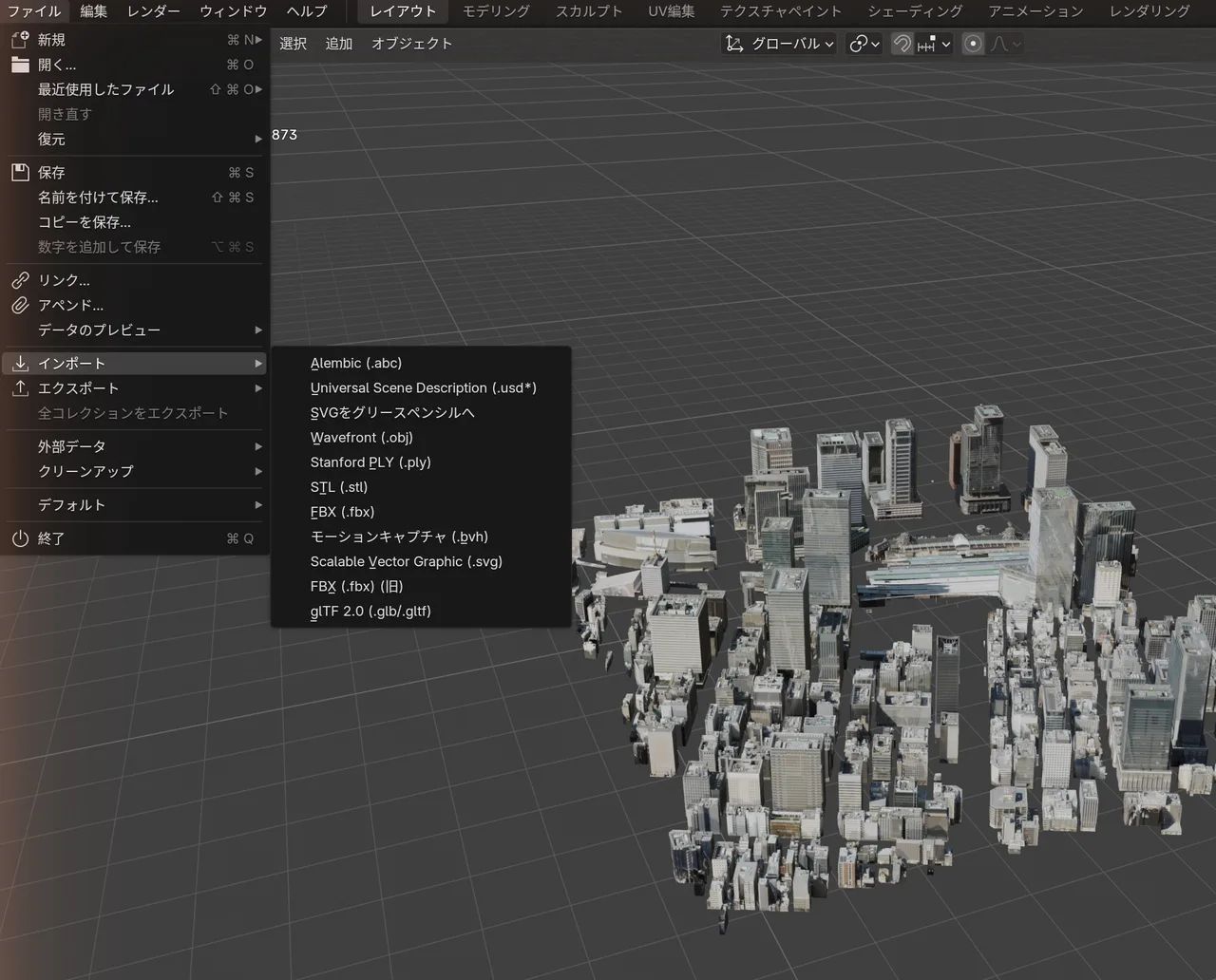
あとは先ほど取り出した 53394611 のFBX(詳細版のLOD2)を選んで「FBXをインポート」を押すだけ。専用アドオンは不要で、Blender標準の機能だけで読み込めました。
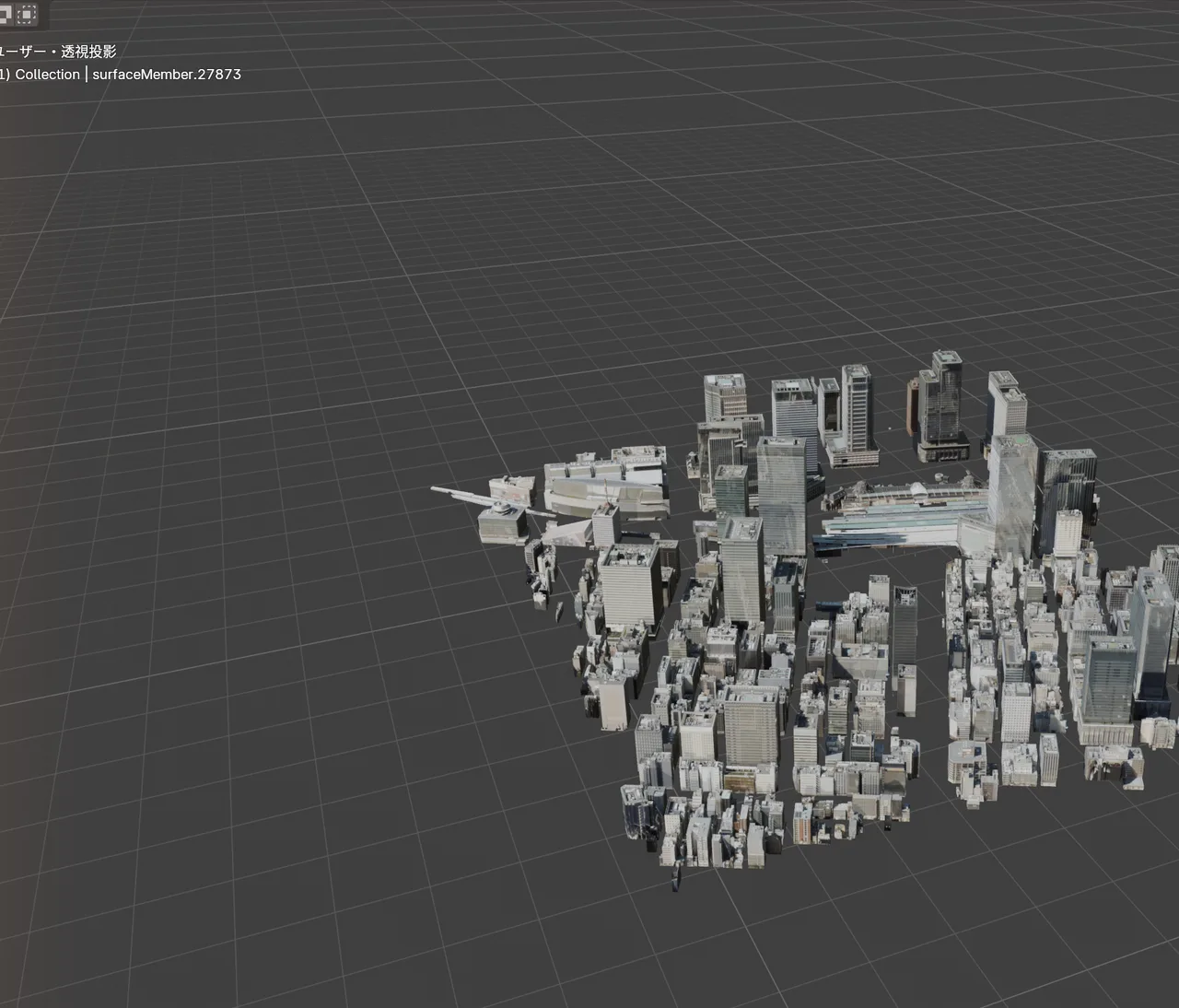
インポート直後、ビューポートには最初の立方体しか見当たりませんでした。原因は、PLATEAUのデータが 実際の緯度経度(地理座標)の位置に置かれるため、街がワールド原点から遠く離れた場所に出現していたからです。建物を範囲選択して 「ビュー → 選択をフレームイン」 でカメラを合わせたら、ちゃんと丸の内のビル群が現れました。
読み込んだ東京・丸の内を眺める
マテリアルプレビューに切り替えると、テクスチャ(実際の建物の見た目)付きで東京駅・丸の内エリアが表示されました。中央に横長の東京駅、周囲に丸の内の高層ビル群——実在の街がそのままBlenderの中にあります。
太陽と空の色を足して、少しだけライティングを整えたのがこちら。地面は元データに含まれない(建物だけのデータな)ので、簡単な床を1枚敷いています。
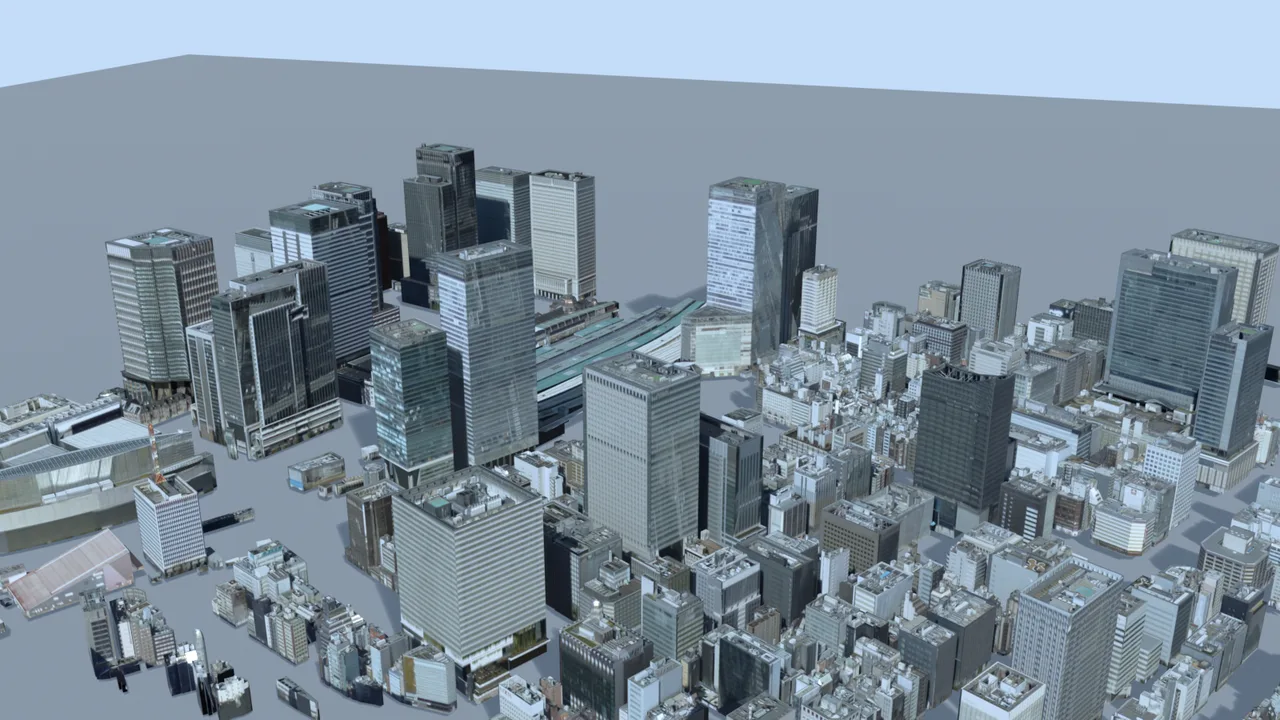
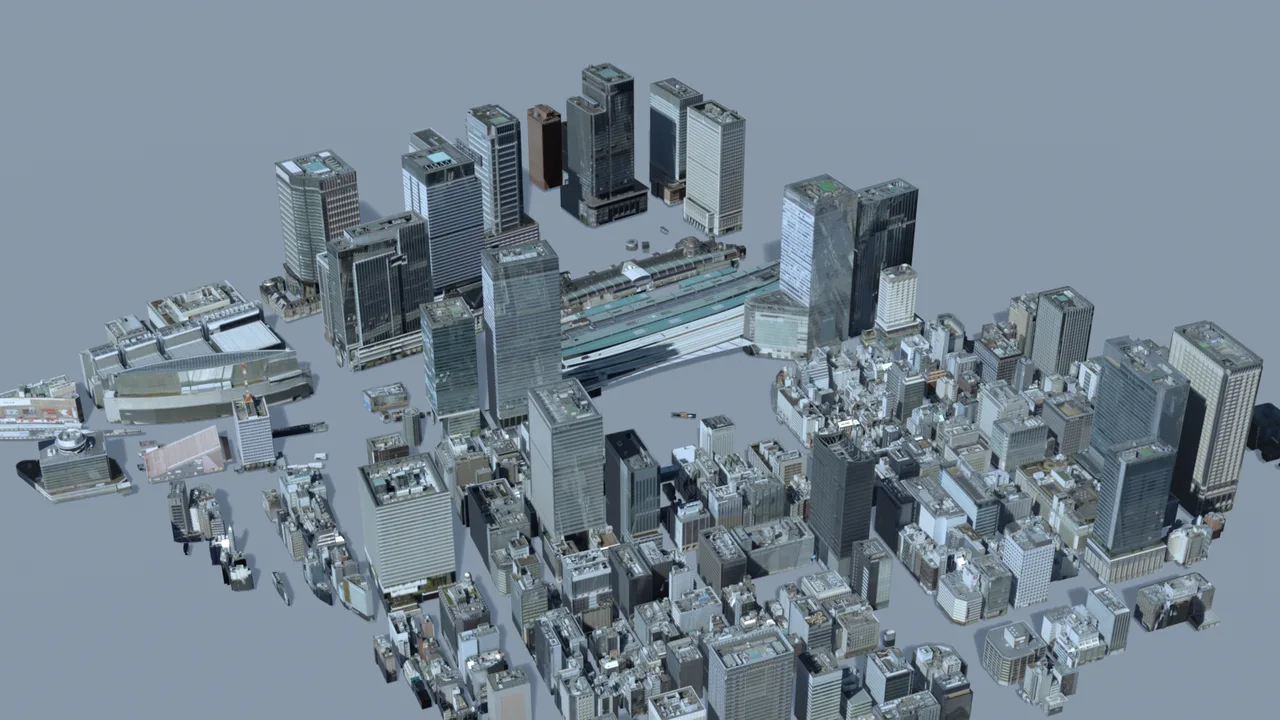
せっかくの3Dデータなので、街をぐるっと一周する動画にしてみました。実在の東京駅・丸の内が、好きな角度から眺められます。
▲ 丸の内エリアを360°周回(Blenderで書き出した動画)
同じエリアでも、LOD1(簡易な箱)とLOD2(詳細・テクスチャ付き)では見た目がまるで違います。用途に応じて選べるのがPLATEAUの便利なところです。
データの「重さ」問題に直面
美しい街が手に入った一方で、そのままゲームに使うには重すぎるという現実にもぶつかりました。詳細版(LOD2)の丸の内1区画を読み込んだだけで、これだけの規模になります。
| 項目 | 値 |
|---|---|
| オブジェクト数 | 約 45,000 個 |
| 頂点数 | 約 24 万 |
| マテリアル数 | 927 個 |
| FBXファイルサイズ | 約 120 MB(1区画のみ) |
特にやっかいなのが オブジェクト数の多さです。PLATEAUのFBXは、建物の壁や屋根の面が 1枚ずつ別々のオブジェクトに細かく分かれており、丸の内の1区画だけで 4万5千個にもなりました。これだけ数があると、Blenderのビューポート操作もアウトライナーの表示ももたつきます。Unityに持っていく前に、必ず整理(最適化)が必要です。
次回【中編】では、この 4万5千個のオブジェクトをまとめ、ポリゴンを削減して、Unityで扱える軽さに整える作業に挑みます。デシメート(間引き)やマテリアル整理、FBX/glTFどちらで書き出すかの比較もやっていきます。
まとめ
- ✅ PLATEAUなら、実在する日本の街の3Dモデルを無料・商用利用OKで入手できる
- ✅ 東京23区のFBXは約2.8GBの一括ZIP。中の1km四方メッシュ単位で必要な区画だけ使うのがコツ
- ✅ Blender標準のFBXインポートだけで読み込めた(専用アドオン不要)
- ⚠️ データは地理座標の位置に出るため、最初は画面に見えない(フレームインで解決)
- ⚠️ 詳細版(LOD2)は1区画で約4万5千オブジェクトと重い → 中編で最適化
「実在の街を自分の作品に使える」というのは、想像以上にワクワクします。次回は、この重たい東京をゲームで動かせる軽さまで仕上げていきます。
※ 本記事で使用した都市データの出典:3D都市モデル(Project PLATEAU)国土交通省/G空間情報センター
それでは、今回はここまで。ありがとうございました😊