この記事は基本的な部品の役割をまとめたものですが、公開後に統合メモリと専用GPUを同じ1台で比べた回とM4とRyzen 780Mを比べた回で実際に数字を測りました。そこで分かった「カタログの容量だけでは速さが決まらない」という話を、章として足しています。
この記事について
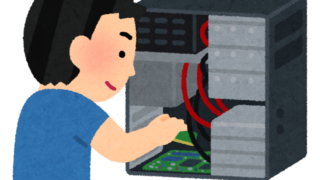
パソコンの箱の中には何が入っているのか。ふと気になったので、主なパーツが何をしているのかを整理してみました。
パーツの名前だけ並べても分かりにくいので、机の上での作業にたとえながら見ていきます😊
パソコンの中身を一枚で
| パーツ | 役割 | たとえると |
|---|---|---|
| CPU | 計算・判断をする | 作業する人の頭 |
| メモリ | いま使っているものを置く | 作業机の広さ |
| ストレージ | ずっと保管しておく | 引き出し・書庫 |
| マザーボード | 全部を繋ぐ | 机そのもの |
| GPU | 映像を作る | 絵を描く専門の人 |
| 電源 | 電気を配る | コンセント |
CPU(頭脳)
命令を受け取って計算する、パソコンの頭脳です。IntelとAMDが主なメーカーです。
- コア数 … 同時に作業できる人数。多いほど並行して処理できる
- クロック周波数(GHz) … 1人あたりの手の速さ
- キャッシュ … 手元に置いておくメモ。よく使うものを近くに置いて速くする
「コアが多ければ速い」とは限りません。1つの作業しかしないなら、コアが増えても手は増えません。動画の書き出しのように分担できる作業ではコア数が、ゲームのように順番に処理する作業では周波数が効いてきます。
メモリ(作業机)
いま開いているファイルや動いているアプリを置いておく場所です。作業机の広さにあたります。
机が狭いと、いちいち引き出しにしまって出してを繰り返すことになり、全体が遅くなります。「アプリをたくさん開くと重い」の正体はこれです。
| 容量 | 目安 |
|---|---|
| 8GB | Webを見る・書類を作る程度なら足りる |
| 16GB | 一般的な用途ならまず困らない |
| 32GB以上 | 動画編集・3DCG・仮想環境・機械学習など |
ストレージ(引き出し)
データを電源を切っても消えない形で保管する場所です。大きく2種類あります。
| HDD | SSD | |
|---|---|---|
| 仕組み | 円盤を回して磁気で記録 | 電子的に記録(動く部品なし) |
| 速さ | 遅い | 速い |
| 容量あたりの値段 | 安い | 高い |
| 衝撃 | 弱い | 強い |
いまはSSDが主流です。パソコンの起動やアプリの立ち上がりが目に見えて速くなるので、古いパソコンでもここを替えるだけで体感が大きく変わります。
★メモリとストレージの違い
「どちらもデータを置くところ」なので混同しやすいのですが、役割はまったく違います。
★いちばん大きな違いは「電源を切ったら消えるか」
メモリは消えます。ストレージは残ります。
だから作業中のファイルは保存するまでメモリの上にしかありません。「保存し忘れて消えた」というのは、机の上に広げたまま片づけられてしまった状態です。
メモリは速い代わりに高く、容量も小さい。ストレージは遅い代わりに安く、大容量にできる——この差から役割が分かれています。
マザーボード(土台)
すべてのパーツを載せて繋ぐ基板です。CPU・メモリ・ストレージ・GPUはここに挿さります。
目立たない部品ですが、組み合わせられるパーツを決めてしまうので重要です。CPUを挿す形(ソケット)や、対応するメモリの規格が決まっているため、マザーボードを選んだ時点で、載せられるCPUとメモリの範囲が決まります。
GPU(映像担当)
映像を作る担当です。CPUに内蔵されているものと、独立した部品として挿すものがあります。
- 内蔵GPU … CPUに含まれる。省電力で安いが、性能は控えめ
- 独立GPU(グラフィックボード) … 専用の部品。ゲームや3DCGにはこちら
GPUが得意なのは同じ計算を大量に、同時に行うことです。画面の何百万という点をいっぺんに塗る作業がまさにそれで、同じ性質からAIの計算にも使われるようになりました。
電源ユニット
コンセントの電気を、各パーツが使える形に変えて配ります。足りないと動かないので、GPUを載せ替えるときは容量の確認が要ります。
地味ですが、ここが不安定だと原因の分かりにくい不調(急に落ちる、再起動する)に繋がります。
冷却
CPUやGPUは計算するときに熱を出します。放っておくと壊れるので、熱くなりすぎると自動で性能を落として身を守ります。
「最初は速いのに、しばらく使うと遅くなる」という症状は、冷却が追いついていないことが多いです。ほこりが詰まっているだけ、ということもよくあります。
デスクトップとノートの違い
| デスクトップ | ノート | |
|---|---|---|
| パーツの交換 | しやすい | 難しい(メモリ・SSDも直付けのことが多い) |
| 性能 | 同じ価格なら高い | 抑えめ(熱と電力の制約) |
| 冷却 | 余裕がある | 厳しい |
| 持ち運び | できない | できる |
ノートは限られた空間と電力で動かす必要があるため、同じ名前のCPUでもデスクトップ版より性能が抑えられていることがあります。
【追記】容量よりも「通路の広さ」が効く ── メモリ帯域
ここまでメモリを「作業机」にたとえてきました。机が広いほど、一度にたくさん広げられる——これは容量の話です。ところが実際に測ってみると、容量と同じくらい「机と棚の間をどれだけ速く行き来できるか」が効きます。これをメモリ帯域と呼びます。
単位は「1秒あたり何GB運べるか(GB/s)」です。CPUやGPUは、計算そのものよりも「データが届くのを待っている」時間のほうが長いことがあり、そういう処理では帯域がそのまま速さになります。
実際に測った例を挙げます。Apple M4 と Ryzen 7 7840HS の内蔵GPU(Radeon 780M)で、同じAIモデルに同じ文章を書かせて速度を比べたときの結果です。
| モデルの大きさ | M4 | 780M | M4は何倍 |
|---|---|---|---|
| 7B | 19.55 | 13.37 | 1.46倍 |
| 14B | 10.69 | 6.72 | 1.59倍 |
数字の単位は tok/s(1秒あたりに書ける文字のかたまりの数)。詳しくは 統合メモリ対決 M4 vs 780M にあります。
このとき、2台のメモリ帯域の差は1.34倍でした。ところが実際の速度差は1.46〜1.59倍です。帯域の差より大きく開いています。つまり「帯域だけで決まる」わけでもない、ということになります。
ここで覚えておくと役に立つのは、次の順番です。
- まず容量:足りないと、そもそも動きません(あとで説明します)
- 次に帯域:足りていても、細い通路だと待たされます
- 最後に演算力:ここが効く処理と、ほとんど効かない処理があります
【追記】GPUのメモリは2種類ある ── 統合メモリと専用VRAM
GPUの章で「映像担当」と書きましたが、GPUにも作業机が要ります。この机の持ち方が、いま大きく2つに分かれています。
| 統合メモリ | 専用VRAM | |
|---|---|---|
| どんな形 | CPUとGPUが1つのメモリを分け合う | GPUが自分専用のメモリを持つ |
| 代表例 | Apple Silicon、Ryzenの内蔵GPU | GeForce、Radeonのグラフィックボード |
| 得意 | 大きなデータを丸ごと載せられる(分け合うので上限が大きい) | 通路が太く、演算力も高い |
| 苦手 | 通路がグラフィックボードより細いことが多い | 容量が固定。あふれると急に遅くなる |
同じ1台のミニPCで、内蔵GPU(Radeon 780M)と外付けのRTX 3060 を切り替えて測った回があります。設定を揃えて比べた結果はこうでした。
- ゲーム:どの場面でも 約3.47倍で、ほぼ一定の差がつきました
- AI:1.67倍〜10.8倍と、内容によって差が大きく振れました
ゲームの差がきれいに一定なのに対して、AIの差が10倍以上まで開くことがあるのは、モデルが専用VRAMの12GBに収まるかどうかで挙動が変わるためです。収まっているうちは速く、あふれた瞬間に本体のメモリへ逃がすことになって一気に遅くなります。
カタログでは「VRAM 12GB」のほうが立派に見えます。ですが扱いたいデータが12GBを超えるなら、32GBを分け合う統合メモリのほうが速いことがあります。「数字が大きいほうが速い」とは限らない、という例です。実測は 統合メモリ vs グラボ にまとめています。
【追記】用語集
この記事に出てきた言葉を、一度に並べておきます。
| 用語 | 平たく言うと | なぜそれが効くのか |
|---|---|---|
| メモリ帯域 | 1秒あたりに何GB運べるか(GB/s) | 容量が足りていても、ここが細いと待たされる |
| 統合メモリ | CPUとGPUが1つのメモリを分け合う方式 | 大きなデータを載せやすい。Apple Siliconはこれ |
| VRAM | GPU専用のメモリ | ★容量が固定。あふれた瞬間に急に遅くなる |
| tok/s | AIが1秒あたりに書ける文字のかたまりの数 | AIの体感速度に直結する数字 |
| eGPU | 外付けのグラフィックボード | ノートやミニPCに後からGPUを足す方法 |
まとめ
- CPU=頭、メモリ=机、ストレージ=引き出しと考えると分かりやすい
- ★メモリは電源を切ると消える、ストレージは残る。ここがいちばん大きな違い
- コアが多い=速い、とは限らない。分担できる作業かどうかで効き方が変わる
- SSDへの交換は、古いパソコンでも体感が大きく変わる
- マザーボードは載せられるパーツの範囲を決めてしまう
- 「使っていると遅くなる」は冷却が追いついていないことが多い
中身が分かると、遅い理由に見当がつくようになります。パーツを選ぶときも「どこを強くすれば効くのか」が考えられるようになりました😊
それでは、今回はここまで。最後までありがとうございました😊